Domain versicherungsmakler-in-berlin.de kaufen?
Wir ziehen mit dem Projekt
versicherungsmakler-in-berlin.de um.
Sind Sie am Kauf der Domain
versicherungsmakler-in-berlin.de interessiert?
domain@kv-gmbh.de · 0541-91531010
Domain versicherungsmakler-in-berlin.de kaufen?
Wie kann man die digitale Farbanpassung für Apps in der Nvidia Systemsteuerung personalisieren?
Um die digitale Farbanpassung für Apps in der Nvidia Systemsteuerung zu personalisieren, öffnen Sie die Systemsteuerung und gehen Sie zu "Anzeige" und dann zu "Einstellungen für die Farbkorrektur". Dort können Sie die Helligkeit, den Kontrast und die Sättigung anpassen. Sie können auch spezifische Einstellungen für bestimmte Apps vornehmen, indem Sie auf "Programmeinstellungen hinzufügen" klicken und die gewünschten Anpassungen vornehmen. **
Haben Sie bereits Erfahrungen mit dem Weka Markt gemacht?
Als KI-basierte Sprach-KI habe ich keine persönlichen Erfahrungen gemacht. Weka Markt ist ein bekannter Einzelhändler in Deutschland, der eine Vielzahl von Produkten anbietet. Kundenbewertungen und Erfahrungsberichte können Ihnen helfen, mehr über die Qualität und den Kundenservice des Unternehmens zu erfahren. **
Ähnliche Suchbegriffe für Weka-digitale-Systemsteuerung-für
Top-Angebote
Produkte zum Begriff Weka-digitale-Systemsteuerung-für:

-
Welche Einstellung in der Nvidia Systemsteuerung ist für Vsync?
Die Einstellung für Vsync in der Nvidia Systemsteuerung befindet sich unter "3D-Einstellungen verwalten" > "Vertikale Synchronisation". Hier kann man zwischen "An" (aktiviert), "Aus" (deaktiviert) oder "Adaptive" (automatische Anpassung) wählen. **
-
Wie komme ich in die Systemsteuerung?
Um in die Systemsteuerung zu gelangen, klicke auf das Windows-Symbol in der Taskleiste unten links auf dem Bildschirm. Es öffnet sich das Startmenü, in dem du die Systemsteuerung suchen kannst. Alternativ kannst du auch die Tastenkombination "Windows + X" drücken und die Systemsteuerung aus dem Schnellzugriffsmenü auswählen. Ein weiterer Weg ist es, "Systemsteuerung" direkt in das Suchfeld neben dem Startmenü einzugeben und auf das entsprechende Suchergebnis zu klicken. Falls du Windows 10 verwendest, kannst du auch die Einstellungen öffnen und dort unter "Update und Sicherheit" die Systemsteuerung finden. **
-
In welchem Ordner ist die Systemsteuerung?
Die Systemsteuerung ist normalerweise im Ordner "System" oder "Systemsteuerung" zu finden. Um darauf zuzugreifen, kann man entweder über das Startmenü gehen und dort nach der Systemsteuerung suchen oder direkt in den Systemeinstellungen des Computers danach suchen. Alternativ kann man auch die Tastenkombination "Windows + R" drücken und dann "control" eingeben, um die Systemsteuerung zu öffnen. In manchen Versionen von Windows kann die Systemsteuerung auch über das Kontextmenü des Startmenüs aufgerufen werden. Letztendlich hängt es von der Version des Betriebssystems ab, wo genau die Systemsteuerung zu finden ist. **
-
Was sind die besten Einstellungen für die Nvidia Systemsteuerung?
Die besten Einstellungen für die Nvidia Systemsteuerung hängen von den individuellen Bedürfnissen und der Hardware des Systems ab. Es gibt jedoch einige allgemeine Empfehlungen, wie z.B. die Aktivierung von V-Sync, um Bildschirmrissen vorzubeugen, oder die Anpassung der Leistungseinstellungen für eine bessere Gaming-Performance. Es kann auch hilfreich sein, die Energieverwaltung auf maximale Leistung einzustellen, um sicherzustellen, dass die Grafikkarte optimal genutzt wird. Es ist ratsam, die Einstellungen nach Bedarf anzupassen und gegebenenfalls mit verschiedenen Konfigurationen zu experimentieren, um die besten Ergebnisse zu erzielen. **

Wie komme ich zu Systemsteuerung?
Um zur Systemsteuerung zu gelangen, musst du zuerst das Startmenü öffnen. Dies kannst du entweder durch Klicken auf das Windows-Symbol in der unteren linken Ecke des Bildschirms oder durch Drücken der Windows-Taste auf deiner Tastatur tun. Anschließend suchst du nach der Option "Systemsteuerung" und klickst darauf. Alternativ kannst du auch in der Suchleiste im Startmenü nach "Systemsteuerung" suchen und sie so öffnen. Sobald die Systemsteuerung geöffnet ist, kannst du verschiedene Einstellungen und Optionen für dein System verwalten. **
Wie öffnet man Nvidia Systemsteuerung?
Um die Nvidia Systemsteuerung zu öffnen, klicken Sie mit der rechten Maustaste auf den Desktop. Ein Dropdown-Menü erscheint, in dem Sie die Option "Nvidia Systemsteuerung" auswählen können. Alternativ können Sie auch über das Startmenü suchen, indem Sie einfach "Nvidia Systemsteuerung" eingeben. Eine andere Möglichkeit ist es, die Systemsteuerung über das Nvidia Grafiktreiber-Symbol in der Taskleiste zu öffnen. Zuletzt können Sie auch die Tastenkombination "Strg + Alt + F12" verwenden, um die Nvidia Systemsteuerung zu öffnen. **
Top-Angebote
Produkte zum Begriff Weka-digitale-Systemsteuerung-für:
-
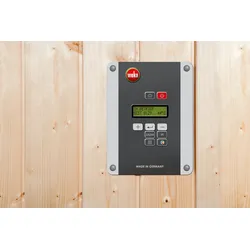
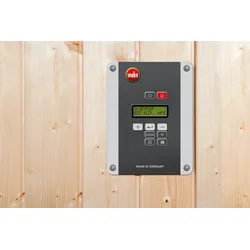
Weka digitale Systemsteuerung für Saunaofen BioAktivDie digitale Systemsteuerung BioS garantiert Ihnen ein unkompliziertes Bedienen Ihrer Dampfsauna und vereint zahlreiche Funktionen von Lichteffekten bis hin zu Wärmeanwendungen in einem Gerät. Mit ihrer selbsterklärenden Menüführung, der ..599,00 €*Versand: 12,90 €Sichere Weiterleitung zum Anbieter
-
Weka digitale Systemsteuerung für klassisch finnische SaunaöfenDie digitale Systemsteuerung OS garantiert Ihnen ein unkompliziertes Bedienen Ihrer Sauna und vereint zahlreiche Funktionen von Lichteffekten bis hin zu Wärmeanwendungen in einem Gerät. Mit ihrer selbsterklärenden Menüführung, der elektronischen ..429,99 €*Versand: 12,90 €Sichere Weiterleitung zum Anbieter
-
Wie kann man die digitale Farbanpassung für Apps in der Nvidia Systemsteuerung personalisieren?
Um die digitale Farbanpassung für Apps in der Nvidia Systemsteuerung zu personalisieren, öffnen Sie die Systemsteuerung und gehen Sie zu "Anzeige" und dann zu "Einstellungen für die Farbkorrektur". Dort können Sie die Helligkeit, den Kontrast und die Sättigung anpassen. Sie können auch spezifische Einstellungen für bestimmte Apps vornehmen, indem Sie auf "Programmeinstellungen hinzufügen" klicken und die gewünschten Anpassungen vornehmen. **
-
Haben Sie bereits Erfahrungen mit dem Weka Markt gemacht?
Als KI-basierte Sprach-KI habe ich keine persönlichen Erfahrungen gemacht. Weka Markt ist ein bekannter Einzelhändler in Deutschland, der eine Vielzahl von Produkten anbietet. Kundenbewertungen und Erfahrungsberichte können Ihnen helfen, mehr über die Qualität und den Kundenservice des Unternehmens zu erfahren. **
-
Welche Einstellung in der Nvidia Systemsteuerung ist für Vsync?
Die Einstellung für Vsync in der Nvidia Systemsteuerung befindet sich unter "3D-Einstellungen verwalten" > "Vertikale Synchronisation". Hier kann man zwischen "An" (aktiviert), "Aus" (deaktiviert) oder "Adaptive" (automatische Anpassung) wählen. **
-
Wie komme ich in die Systemsteuerung?
Um in die Systemsteuerung zu gelangen, klicke auf das Windows-Symbol in der Taskleiste unten links auf dem Bildschirm. Es öffnet sich das Startmenü, in dem du die Systemsteuerung suchen kannst. Alternativ kannst du auch die Tastenkombination "Windows + X" drücken und die Systemsteuerung aus dem Schnellzugriffsmenü auswählen. Ein weiterer Weg ist es, "Systemsteuerung" direkt in das Suchfeld neben dem Startmenü einzugeben und auf das entsprechende Suchergebnis zu klicken. Falls du Windows 10 verwendest, kannst du auch die Einstellungen öffnen und dort unter "Update und Sicherheit" die Systemsteuerung finden. **
Ähnliche Suchbegriffe für Weka-digitale-Systemsteuerung-für
-
Christiansen, Jennifer: AzubiShop24.de Lernkarten Fachwirt für Versicherungen und FinanzenAzubiShop24.de Lernkarten Fachwirt für Versicherungen und Finanzen , Lernkarten Fachwirt /in für Versicherungen und Finanzen Erfolgreiches Lernen für die Abschlussprüfung mit unseren Lernkarten für Lernkarten Fachwirt /in für Versicherungen und Finanzen. Der Klassiker! Mit wichtigem Prüfungswissen vollgepackte 280 Lernkarten für Auszubildende. Mit der bewährten Lernkartei-Methode lernen Schüler und Studenten seit Jahrzehnten sehr erfolgreich. Der Stoff wird durch regelmäßige Wiederholung sicher im Gedächtnis gespeichert. Jede Lernkarte ist vollgepackt mit Prüfungswissen Lernkarten Fachwirt /in für Versicherungen und Finanzen. ¿ Prüfungsvorbereitung Lernkarten Fachwirt /in für Versicherungen und Finanzen ¿ 280 Lernkarten ¿ 560 Seiten ¿ 10,5 x 7 cm ¿ Lernkarten Lernkarten Fachwirt /in für Versicherungen und Finanzen ¿ Lernkarten Fachwirt /in für Versicherungen und Finanzen Vorne steht die prüfungsnahe Frage. Auf der Rückseite die kompakte Antwort. Mit diesem hilfreichen Paket aus 280 Lernkarten im praktischen Format 10,5 x 7 cm erhalten Berufsschüler einen gesunden Mix aus dem IHK-Prüfungskatalog. Das bedeutet im Klartext: Es ist nur Stoff drin, der für die Prüfung wichtig ist. Nicht umsonst erfreuen sich Lernkarten seit Jahrzehnten großer Beliebtheit bei Jung und Alt. Denn durch das erfolgreiche Lernkarten-System werden schnelle und einfache Lernerfolge erzielt. , Arbeits- & Freizeithilfen > Alltagshilfen , Erscheinungsjahr: 20210211, Produktform: Kartoniert, Autoren: Christiansen, Jennifer, Seitenzahl/Blattzahl: 280, Fachschema: Fachwirt~Non Books / Lernkarten~Versicherung / Berufsbezogenes Schulbuch, Bildungszweck: für die Berufsbildung~Prüfungstrainingsmaterial~Für die Berufsbildung, Warengruppe: HC/Berufsschulbücher, Fachkategorie: Unterricht und Didaktik: Berufsausbildung, Thema: Verstehen, Text Sprache: ger, UNSPSC: 49011000, Warenverzeichnis für die Außenhandelsstatistik: 49011000, Verlag: Princoso GmbH, Verlag: Princoso GmbH, Verlag: Princoso GmbH, Länge: 153, Breite: 114, Höhe: 34, Gewicht: 422, Produktform: Kartoniert, Genre: Schule und Lernen, Genre: Schule und Lernen, Herkunftsland: DEUTSCHLAND (DE), Katalog: deutschsprachige Titel, Katalog: Gesamtkatalog, Katalog: Lagerartikel, Book on Demand, ausgew. Medienartikel, Relevanz: 0004, Tendenz: -1, Unterkatalog: AK, Unterkatalog: Bücher, Unterkatalog: Hardcover, Unterkatalog: Lagerartikel, Unterkatalog: Schulbuch,29,90 €*Versand: 0,00 €Sichere Weiterleitung zum Anbieter
-
In welchem Ordner ist die Systemsteuerung?
Die Systemsteuerung ist normalerweise im Ordner "System" oder "Systemsteuerung" zu finden. Um darauf zuzugreifen, kann man entweder über das Startmenü gehen und dort nach der Systemsteuerung suchen oder direkt in den Systemeinstellungen des Computers danach suchen. Alternativ kann man auch die Tastenkombination "Windows + R" drücken und dann "control" eingeben, um die Systemsteuerung zu öffnen. In manchen Versionen von Windows kann die Systemsteuerung auch über das Kontextmenü des Startmenüs aufgerufen werden. Letztendlich hängt es von der Version des Betriebssystems ab, wo genau die Systemsteuerung zu finden ist. **
-
Was sind die besten Einstellungen für die Nvidia Systemsteuerung?
Die besten Einstellungen für die Nvidia Systemsteuerung hängen von den individuellen Bedürfnissen und der Hardware des Systems ab. Es gibt jedoch einige allgemeine Empfehlungen, wie z.B. die Aktivierung von V-Sync, um Bildschirmrissen vorzubeugen, oder die Anpassung der Leistungseinstellungen für eine bessere Gaming-Performance. Es kann auch hilfreich sein, die Energieverwaltung auf maximale Leistung einzustellen, um sicherzustellen, dass die Grafikkarte optimal genutzt wird. Es ist ratsam, die Einstellungen nach Bedarf anzupassen und gegebenenfalls mit verschiedenen Konfigurationen zu experimentieren, um die besten Ergebnisse zu erzielen. **
-
Wie komme ich zu Systemsteuerung?
Um zur Systemsteuerung zu gelangen, musst du zuerst das Startmenü öffnen. Dies kannst du entweder durch Klicken auf das Windows-Symbol in der unteren linken Ecke des Bildschirms oder durch Drücken der Windows-Taste auf deiner Tastatur tun. Anschließend suchst du nach der Option "Systemsteuerung" und klickst darauf. Alternativ kannst du auch in der Suchleiste im Startmenü nach "Systemsteuerung" suchen und sie so öffnen. Sobald die Systemsteuerung geöffnet ist, kannst du verschiedene Einstellungen und Optionen für dein System verwalten. **
-
Wie öffnet man Nvidia Systemsteuerung?
Um die Nvidia Systemsteuerung zu öffnen, klicken Sie mit der rechten Maustaste auf den Desktop. Ein Dropdown-Menü erscheint, in dem Sie die Option "Nvidia Systemsteuerung" auswählen können. Alternativ können Sie auch über das Startmenü suchen, indem Sie einfach "Nvidia Systemsteuerung" eingeben. Eine andere Möglichkeit ist es, die Systemsteuerung über das Nvidia Grafiktreiber-Symbol in der Taskleiste zu öffnen. Zuletzt können Sie auch die Tastenkombination "Strg + Alt + F12" verwenden, um die Nvidia Systemsteuerung zu öffnen. **
* Alle Preise verstehen sich inklusive der gesetzlichen Mehrwertsteuer und ggf. zuzüglich Versandkosten. Die Angebotsinformationen basieren auf den Angaben des jeweiligen Shops und werden über automatisierte Prozesse aktualisiert. Eine Aktualisierung in Echtzeit findet nicht statt, so dass es im Einzelfall zu Abweichungen kommen kann. ** Hinweis: Teile dieses Inhalts wurden von KI erstellt.